




















Docker 配置基础开发环境
使用docker配置基础的开发环境
2025-11-22
作者:Genimini
Docker
实验环境: 一台阿里云服务器
安装docker
1# 添加官方源
2sudo yum-config-manager --add-repo https://mirrors.aliyun.com/docker-ce/linux/centos/docker-ce.repo1# 安装 Docker Engine
2sudo yum install -y docker-ce docker-ce-cli containerd.io docker-buildx-plugin docker-compose-plugin1# 启动 Docker
2# 启动 Docker 服务
3sudo systemctl start docker
4
5# 设置开机自启
6sudo systemctl enable docker配置阿里云docker源
找到阿里云镜像加速器 https://cr.console.aliyun.com/cn-hangzhou/instances/mirrors
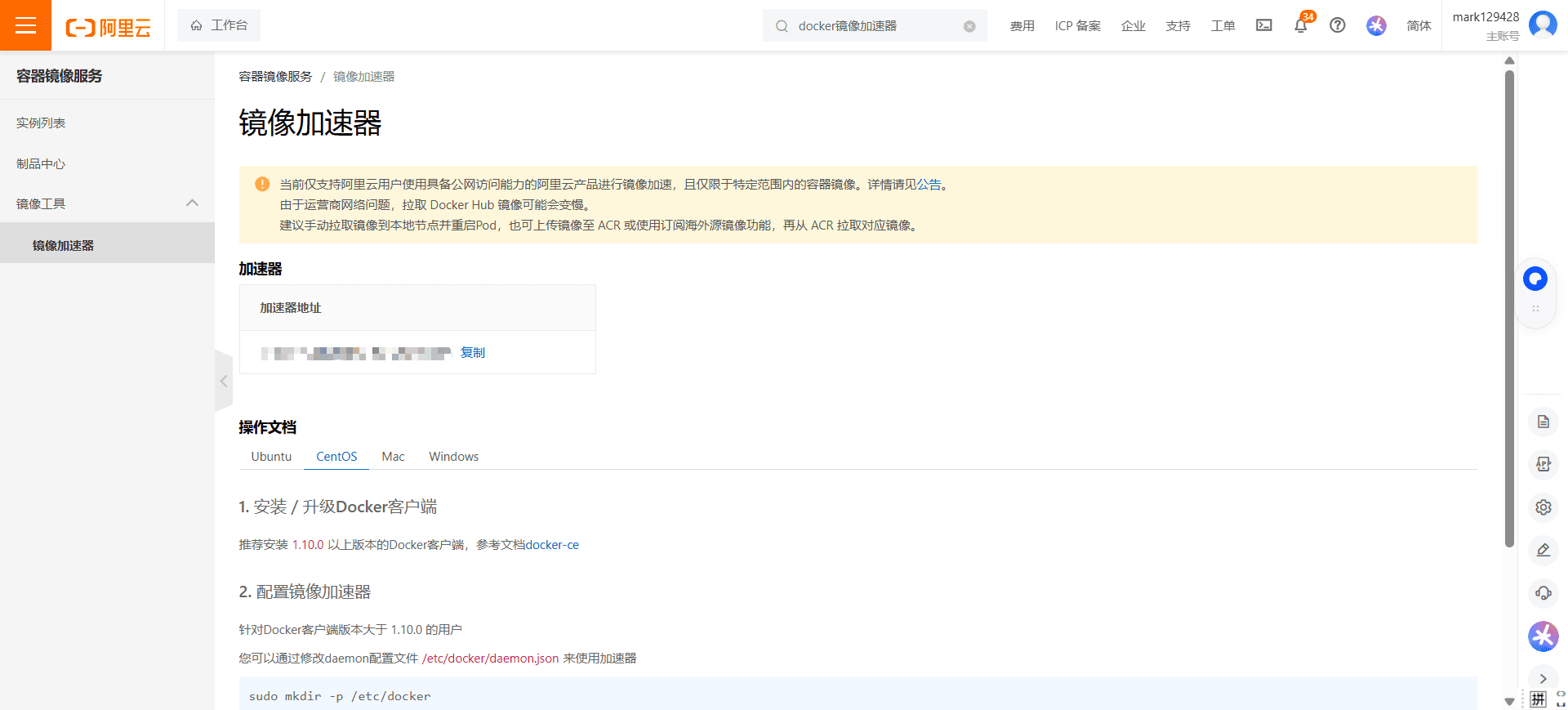
配置 Docker Daemon
1# 验证加速器是否生效
2sudo mkdir -p /etc/docker
3sudo tee /etc/docker/daemon.json <<-'EOF'
4{
5"registry-mirrors": ["https://xxxx.mirror.aliyuncs.com"]
6}
7EOF
8sudo systemctl daemon-reload
9sudo systemctl enable docker
10sudo systemctl restart docker
11
12docker run hello-world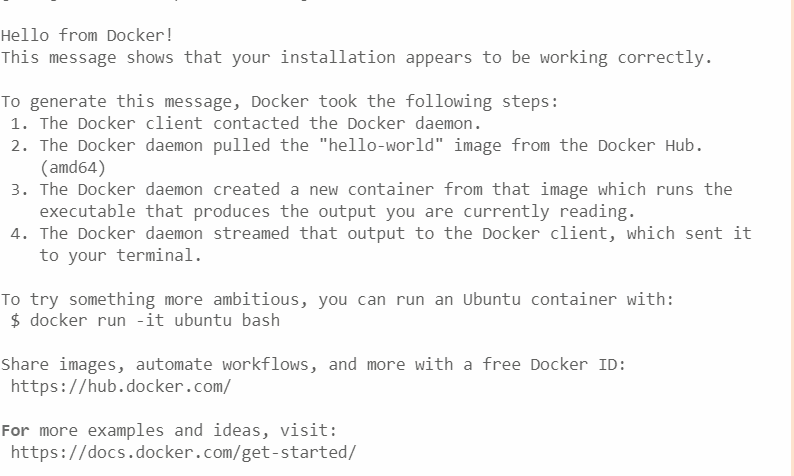
OK, docker 基础配置完成了。
docker 安装 MySQL
拉取镜像
1docker pull mysql:8.0创建具名数据卷
1docker volume create mysql-data-volume
2
3docker volume ls | grep mysql-data-volume
运行 MySQL 容器并挂载 Volume
1docker run --name mysql-vol-dev -p 3306:3306 -e MYSQL_ROOT_PASSWORD=YourSecurePassword -v mysql-data-volume:/var/lib/mysql --restart always -d mysql:8.0命令行登录
1docker exec -it mysql-vol-dev mysql -u root -pOK, MySQL 安装完成了。
Docker 安装 Redis
拉取镜像
1docker pull redis创建具名数据卷
1docker volume create redis-data-volume
2
3docker volume ls | grep redis-data-volume
运行 Redis 容器并挂载 Volume
1docker run --name redis-vol-dev -p 6379:6379 -v redis-data-volume:/data --restart always -d redis命令行登录
1docker exec -it redis-vol-dev redis-cli
2SET key value
3GET key
OK redis安装完成了。
Docker 安装 RabbitMQ
拉取镜像
1docker pull rabbitmq创建具名数据卷
1docker volume create rabbitmq-data-volume
2
3docker volume ls | grep rabbitmq-data-volume
运行 RabbitMQ 容器并挂载 Volume
1docker run --name rabbitmq-vol-dev -p 15672:15672 -p 5672:5672 -v rabbitmq-data-volume:/var/lib/rabbitmq --restart always -d rabbitmq容器内插件是否启用
加了这一步就可以网页访问了 RabbitMQ 管理界面需要 rabbitmq_management 插件。你可以在容器里执行:
1docker exec -it rabbitmq-vol-dev rabbitmq-plugins enable rabbitmq_management
2
3# 创建账户公网访问
4docker exec -it rabbitmq-vol-dev rabbitmqctl add_user admin 123456
5docker exec -it rabbitmq-vol-dev rabbitmqctl set_user_tags admin administrator
6docker exec -it rabbitmq-vol-dev rabbitmqctl set_permissions -p / admin ".*" ".*" ".*"
OK RabbitMQ安装完成了。
Docker 安装 Nacos
拉取镜像
1docker pull nacos-registry.cn-hangzhou.cr.aliyuncs.com/nacos/nacos-server:v2.1.1创建具名数据卷
1docker volume create nacos-data-volume
2
3docker volume ls | grep nacos-data-volume
运行 Nacos 容器并挂载 Volume
1docker run --name nacos -e MODE=standalone -e JVM_XMS=128m -e JVM_XMX=128m -e JVM_XMN=64m -e JVM_MS=64m -e JVM_MMS=64m -p 8848:8848 -d nacos/nacos-server:v2.1.1OK Nacos安装完成了。
Docker 安装 portainer
拉取镜像
1docker pull portainer/portainer创建具名数据卷
1docker volume create portainer-data-volume
2
3docker volume ls | grep portainer-data-volume
运行 Portainer 容器并挂载 Volume
1docker run -d -p 9000:9000 --name portainer-vol-dev --restart always -v /var/run/docker.sock:/var/run/docker.sock -v portainer-data-volume:/data portainer/portainer-ceOK Portainer安装完成了。
Docker 安装 minio
拉取镜像
1docker pull minio/minio创建具名数据卷
1docker volume create minio-data-volume
2
3docker volume ls | grep minio-data-volume
运行 Minio 容器并挂载 Volume
1docker run -d --name minio-vol-dev -p 9002:9000 -p 9003:9001 -v minio-data-volume:/data -e MINIO_ROOT_USER=minioadmin -e MINIO_ROOT_PASSWORD=minioadmin minio/minio server /data --console-address ":9001"OK Minio安装完成了。
Docker 安装 nginx
拉取镜像
1docker pull nginx创建具名数据卷
1docker volume create nginx-data-volume
2
3docker volume ls | grep nginx-data-volume
运行 Nginx 容器并挂载 Volume
1docker run --name nginx-vol-dev -p 80:80 -v nginx-data-volume:/usr/share/nginx/html --restart always -d nginxOK Nginx安装完成了。
结束
后续就是在阿里云服务器上的安全组开放端口